cncml手绘网

标题: Max中的文件管理教程【1o0o年殺.原创】 [打印本页]

作者: admin    时间: 2012-11-13 00:54
标题: Max中的文件管理教程【1o0o年殺.原创】
Max中的文件管理教程7 I+ U* H, v( F' Z1 J4 n
作者:陈孟蕾
/ B. L+ P1 S' u6 `/ l2 D网名:1o0o年殺2 U' K/ O7 P- n+ l" @

5 g& Q0 r& _" S. {4 W
: k- \1 i2 U' L( R' `) I这是一个迟到了一天多的教程,写给徒弟“小一”。前天的时候她问我关于max文件管理的问题,其实就是max文件中材质所指定的图片文件。本身这些文件的管理就是很麻烦的事情。再加上有很多时候我们需要把文件从一台机器移动到另一台机器上。1 P, F3 e" x4 x
下面我就说说我六年前总结的一个文件管理的办法,我的显示器是22寸的截的图可能比论坛上显示的要大。
) {1 h4 [6 X2 d' v) ?. I* l$ V(请点击图片看大图)
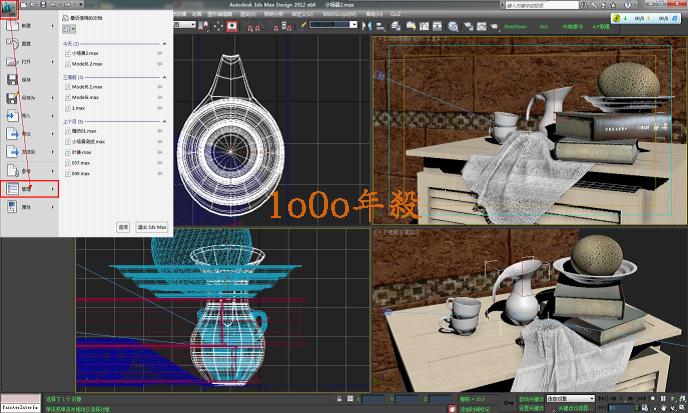
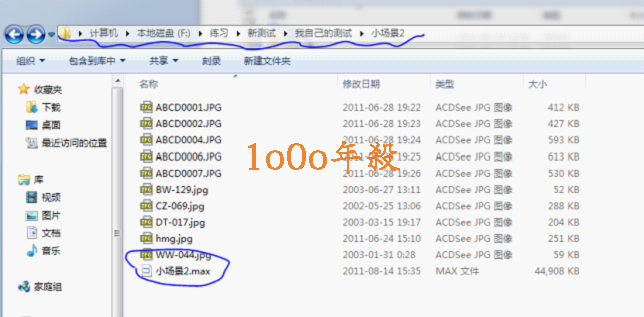
, q* f! s* l; i; L$ P, f: G首先,打开一个场景“小场景2.max”这是我前几天的一个练习。
4 W. y2 X9 F- q$ D# W, `
0 Q; \# e8 d4 l4 r) w" a2 L% [; O  }( A" u8 M# b8 x! |/ ]# e
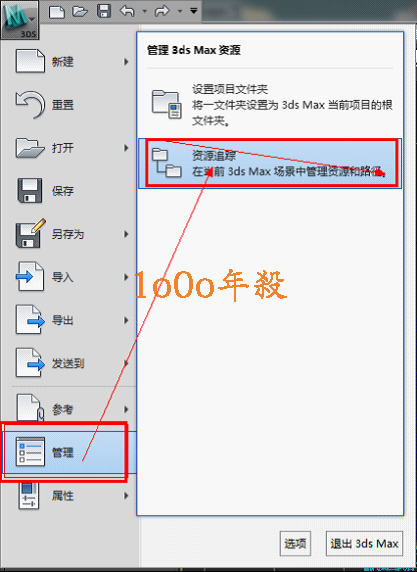
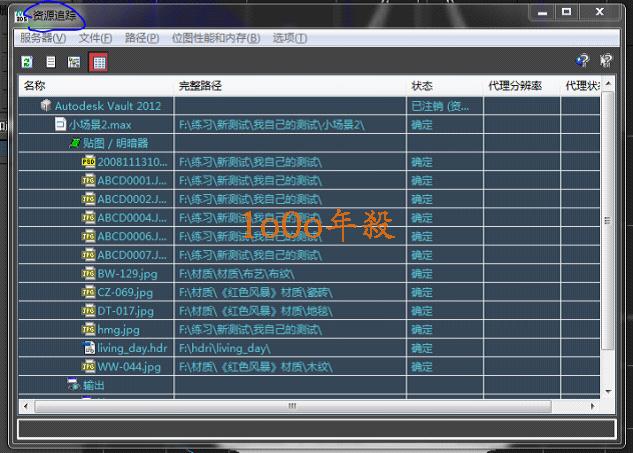
点击Max键 → 管理 → 资源追踪! A0 M( X0 @" \2 }$ Z! w
$ U) t& Y& ^7 S0 K% l, M( k

( _" I4 a; ]" P. {   n' u$ A* ]) o" R* L7 Q
! `- H8 i" I& ^' x( s" u' r. @

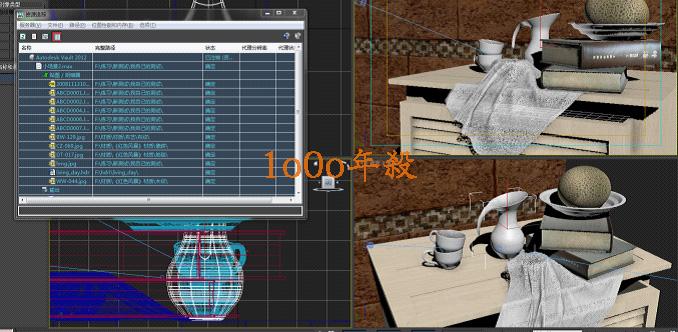
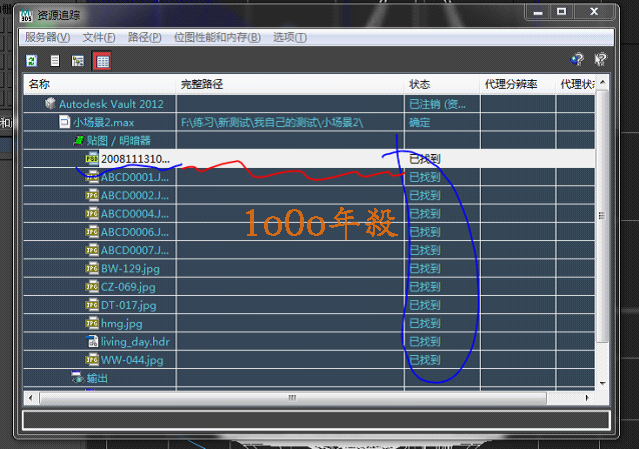
! }7 |" H$ E( q: R后会显示左侧的这个“资源追踪”窗口。# F/ z. a) \/ `" A+ W  i/ O
所显示的都是笨max文件所有的图片链接。我这里所链接的图片较少,如果多的话很难单个去把这些文件都逐一找到。& P  `! `# w* n( ~" C( u+ t' w
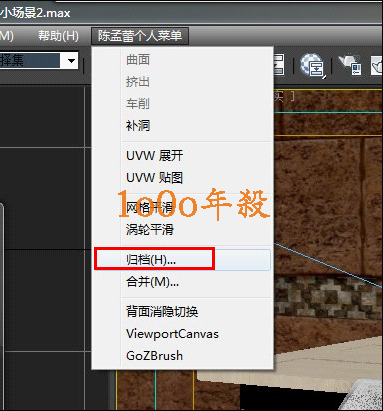
所以我们用max内置功能"归档"。
/ H3 {7 {- M# P6 P4 Q7 K% r
" t8 _# s: i8 K% b) j7 P
& O" o4 Y% B- t. e1 S. \- O: P
1 r( {4 H9 U# c5 e- F% f# L{-page-}2 k6 Z/ w9 E3 v9 {0 G

9 i' z7 v: V+ g( V用这个方法把贴图都收集到一起,; z3 l  m6 G8 ~- J
0 c  \. g7 y/ y( B, R
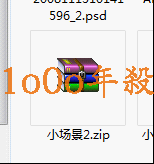
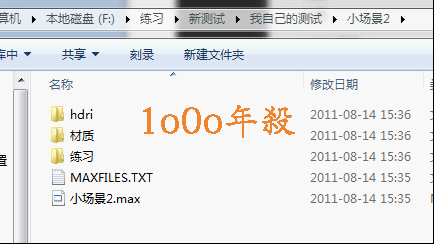
解压这个归档文件,
1 N  i# G! \2 K! @' g+ R6 F5 Y7 t( C. d, g) d' M# o

" ^6 t9 u2 M2 `1 U4 b  W9 [: F
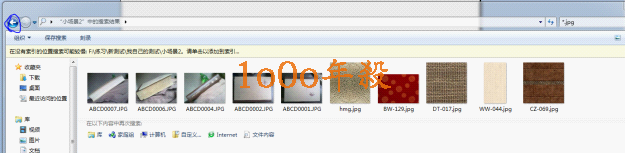
# a, F* \6 m. M* Y/ n' G在搜索中搜索所有*.jpg文件和其他后缀图片文件。如果你所加载的图片文件比较多的话,请搜索*.*讲搜索所有文件夹中的所有带有后缀名的文件。$ Z$ l, a! o/ X
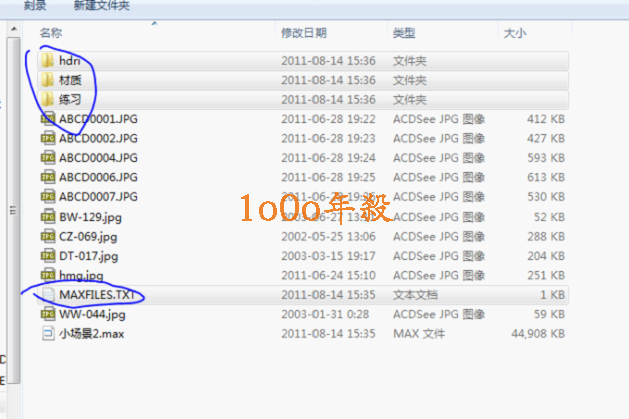
全选这些文件“ctrl+a”,剪切这些图片文件“ctrl+x”然后反退。
# k# w* M( s) S: A
; p9 a' h: t0 G/ X# @; Y将图片文件粘贴到解压的归档文件根目录2 W8 R" j% }) }
5 m9 y" o6 K0 [4 @2 K
删除无用的文件夹和归档产生的txt文本。- F/ P- F& K: C
7 b6 ^, G+ [: J$ K9 y
3 [7 e# p4 [7 `. i; b
回到max 用max打开这个归档文件夹中的max文件。( Q$ C( e3 M2 d3 v8 @

, K/ q: ]# h; E4 q1 R6 A+ ]- y" W2 W
. v. ~' H9 f- R1 F) Q $ ^: r+ b; M5 k5 x  B/ j
进入第一步所说的 资源追踪 窗口。
+ U7 F6 w7 }& y1 y7 |{-page-}' h/ q& c8 h( y( t
7 Q: j0 F- j* R) X! d  u

2 C1 j+ C) o" G2 v- i用shift点击 全选资源追踪里面的所有 图片文件。2 g" j. y0 d. A  M1 K4 c

/ n- K% F6 S; i8 I* }3 U6 Y
  I$ f( X& i: V, V' a2 c6 m4 _& B8 o* i. [9 q, s+ R
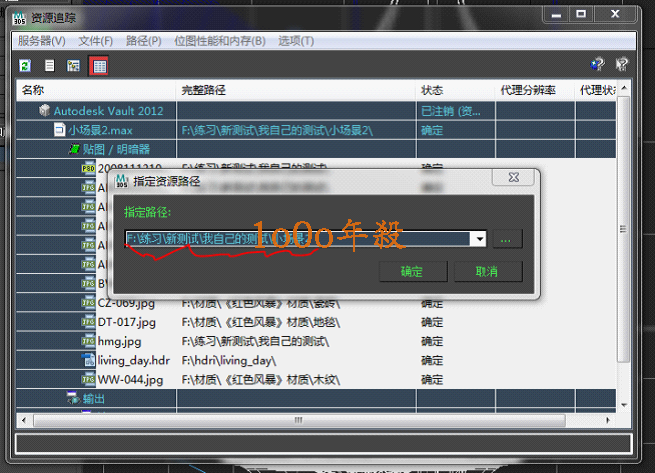
在全选的资源追踪图片之上右键 出现菜单 点设置路径。
2 z$ C5 \7 b0 N& o" ~8 ?路径制定到我们刚才解压的归档文件夹。因为我们把图片都提取出来了所以在根目录下完全可以实现所有图片路径指定。7 n5 _* h3 P3 {- U" w

. `) [3 m' _7 V. T- W指定路径后我们检查 状态全部为确定 ok 状态不错- }7 m7 r# j! n5 z/ H, O- b% R
6 t! e- {% |' ?9 ?  c$ X
{-page-}% G3 ]) \. @1 x2 {( n3 k

3 q8 H# o2 |0 a8 i  C不过事情还没完。这样只是指定了图片文件路径。只是路径正确了,仔细想想如果下次我们把这个文件夹移动到其它电脑上去,如果路径和现在不一样怎么办。那很麻烦我们还要重新制定路径~~!哎 麻烦
$ ?2 o+ r4 v& T$ }' \- U& A- T& o有没有其它方法呢?答案是有 呵呵
- S: W7 K7 P* `& ]7 j, W继续,确认链接状态“确定”之后我们关到资源追踪窗口,保存max文件。
3 Z5 _7 V+ ?, S: f) V- L7 n2 A下面是很神奇的一步
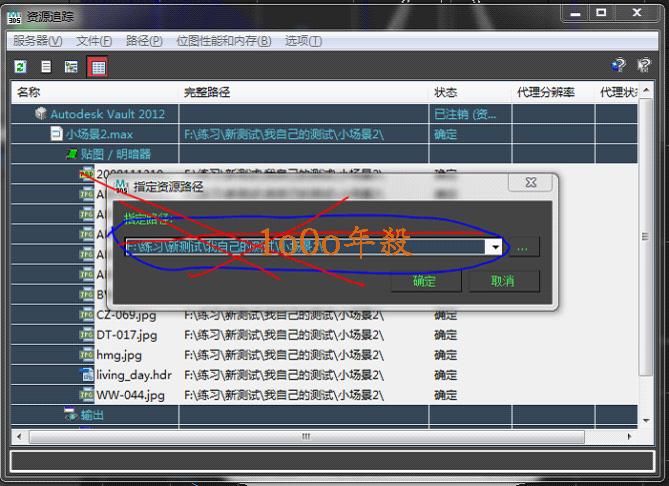
. @9 E' a, W: v5 ]1 r4 R, w: c5 Q* g然后在打开“资源追踪”,用shift全选所有材质文件。在其上右键 “设置路径”
. ~4 M9 Z0 t' x- K我们看到之前设置的路径位置,我闷在路径窗口里面全选路径地址,按backspace键 去掉这一行地址。
) }5 A0 \! S* j! n然后确定。' R& ?* Z. w5 b4 u6 N
: u* C+ B! |: r% I- |
我们发现了一些变化,文件指定的路径不见了。 文件链接状态中的“确定”变成了“已找到”。
/ D- x; K3 s* w# |9 d- W% L4 V- W7 X! h3 G6 J

6 r/ v, R( ~6 U- `( [0 Y- r% G然后关闭 “资源追踪”窗口 ,保存。教程完成 以后每次移动也不必在为找不到图片费心恼火了。2 M) V0 w7 A& v. m2 h1 F
(注:在以后的移动中一定要将max文件所在文件夹一起移动)
" s1 [$ Y- L7 ~2 W, X) |8 [: z9 @4 f# |2 }. ?& c

* a% M1 k7 \8 c, O. J& |% A 4 w* H2 ?& X5 H
, S! w* g1 y7 \* {( S1 f( |
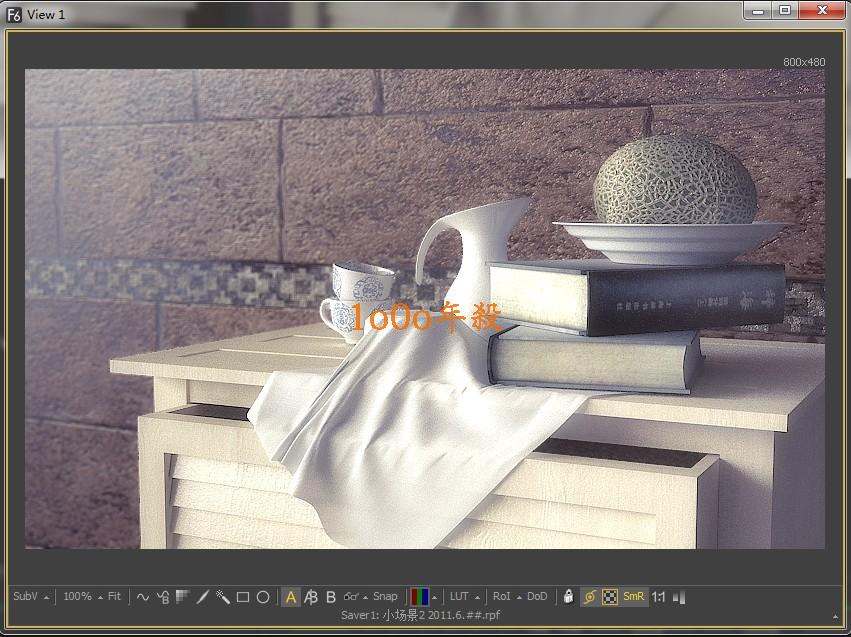
初测效果1 U* s8 R* j% S7 D' s
{-page-}
, ]* u, l$ v/ D: P$ s
: E: T8 W; c) c  ]5 A3 Y( r2 w, s
" O' R; X% H8 V# G2 m7 i, G" x 3 l: M% w' L; i& O/ C) S* @

' ?" S' _8 [: W # w! z0 u. `8 O1 ^$ w6 n+ M- c+ s; h


欢迎光临 cncml手绘网 (http://bbs.cncml.com/) Powered by Discuz! X3.2